

全日制在校生手上其实有一张很多人没注意到的隐藏福利卡:主流软件厂商大多愿意给正版免费授权,走盗版这条路完全没必要。连续三年亲测下来,能长期稳定使用的渠道就那么几条,办公和设计两类工具的长期上手心得也一并说透。参数不堆砌,只讲写作业、做设计时真会碰上的麻烦,照着做能省下几千块订阅费。 ## 四条零成本

功能介绍
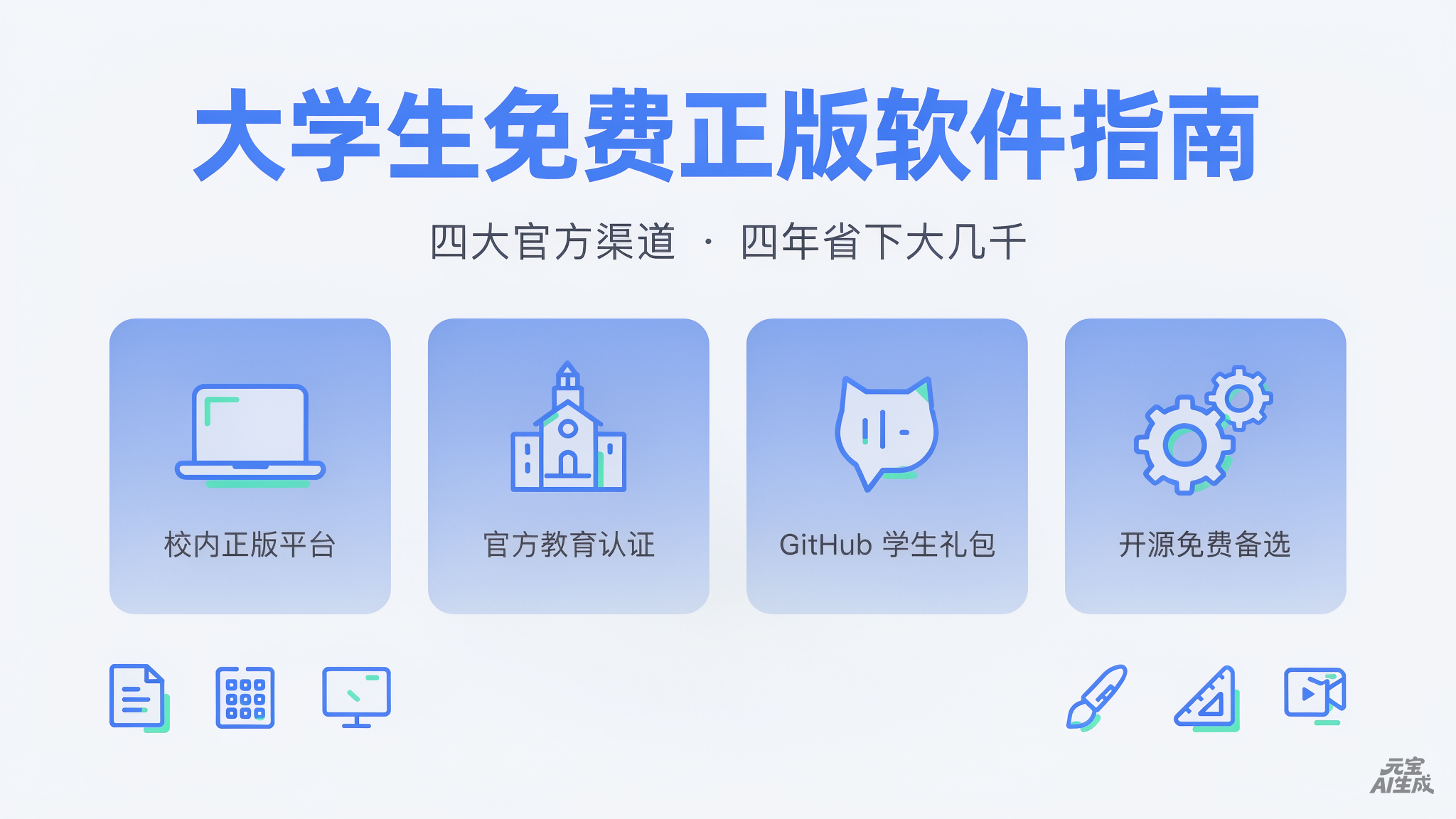
- ## 四条零成本正版渠道,亲测稳定无套路
渠道一:校内正版软件平台(首选,零门槛)
性价比和稳定性这两项,它排第一,没有对手。 - 微软、金山 WPS 跟绝大多数公办本科、高职院校都签了校园集体授权,钱由学校出,师生免费用。
- 固定操作路径:
– 学校官网 → 网络信息中心 / 信息化服务平台 → “正版软件服务”栏目。 - 学号加校园统一密码登录,安装包和自动激活序列号直接摆在页面上,下载完正版授权就到位了,密钥不用手动输。
- 不少同学压根不知道有这入口,宁可满世界翻资源。
- 页面找不到,就在校园官网搜“正版软件”“软件正版化”“校园IT服务”这几个词。
- 要是压根没公开,给网络中心发封邮件,资源基本都能拿到手。
- 长期使用感受:校园版 Office 跟零售完整版功能一模一样,Word、Excel、PowerPoint 一样不缺。
- 三年里写课程论文、整理调研表格,闪退和功能受限都没碰上过。
- 唯一限制是毕业学籍失效后软件转只读模式,没法编辑,但在读四年足够用。
- 渠道二:厂商官方教育认证通道(设计软件主力来源)
PS、AI、CAD、Revit 这类专业设计软件,校内平台往往覆盖不全,得去软件官网申请校园权益。 - 主流厂商都开了校园专区,学籍验证一过就送一年期全功能授权,到期拿在读证明接着续,没毕业就能一直白用。
- 认证两种方式:
– 用学校 edu 结尾的教育邮箱注册,系统自动核验,几分钟就过审;- 上传校园证 / 在读证明,人工审核一般半天出结果。 - Autodesk、JetBrains、Figma 都吃这套流程,全程不绑银行卡、不自动扣费,乱扣钱的事不用担心。
- 渠道三:GitHub 校园开发者大礼包(设计+开发一站式精选)
文科、设计类同学最容易漏掉这条,但精选力度相当猛。 - GitHub 校园身份认证一过,几十款软件的免费会员一次解锁:Figma 完整版、Canva 可画会员、JetBrains 全家桶、阿里云校园服务器等等。
- 当年做 UI 小组作业,就是靠这礼包免费开了 Figma 多人协作,团队实时同步设计稿,源文件不用来回传,修改记录全程留痕。
- 认证只上传学籍信息,审核通过一键领取,有效期覆盖整个大学阶段。
- 渠道四:开源免费软件备选(永久免费,零版权风险)
校园认证暂时做不完、又不想年年续订的,开源软件可以兜底。 - LibreOffice 顶替 Office、SumatraPDF 顶替完整 PDF 工具、GIMP 顶替 Photoshop,全部永久免费,没有版权隐患,个人学习和课程作业完全合规。
- 宿舍赶作业时我常装 LibreOffice 应急。
- 界面不如 Office 精致,但文字排版、表格计算、PPT 制作都够用,普通课程作业不会出现格式错乱。
- ## 校园党必备工具清单:深度上手体验
### 办公类(论文、表格、小组作业刚需)
1. Microsoft Office 365 教育版 —— 论文首选
获取:edu 邮箱注册微软教育账号,免费领 A1 套餐解锁网页版全套 Office;学校开了校园正版协议的,桌面完整版客户端可以直接下。 - 三年长期使用感受:写毕业论文、处理大批量数据表格,目前还没有软件能完全替代 Office。
- 大一开始用校园正版,Word 的参考文献自动排版、目录一键生成、论文格式自动修正,绝对是毕业论文的救命功能——不少同学用 WPS 排硕士论文,参考文献总排版错乱,换到 Office 里一键就能理顺。
- Excel 的数据透视表、批量函数运算,是整理市场调研数据的刚需。
- 几百条原始数据,十几分钟就能完成分类统计。
- PowerPoint 的动画切换、母版批量修改,做课程汇报效率拉满。
- 短板:免费教育版仅在读期有效,毕业收回。
- 不过四年够用。
- 另外网页版 Office 可免费用 Copilot AI 助手,写摘要、优化文字,省下不少改稿时间。
- 2. WPS Office 校园教育版 —— 国产平替,自带 PDF 会员
获取:校内正版平台直接下载,高校统一采购的版本自带 WPS 会员权益,PDF 编辑、文档批量转换、海量模板全免费。 - 真实上手:电脑配置一般、又常处理 PDF 的,WPS 比 Office 省心。
- 我自己两台电脑——台式装 Office,轻薄本装校园版 WPS。
- WPS 胜在轻量化,低配本打开几十 MB 的大文档也不卡;内置 PDF 全功能编辑(拆页、改字、导出图),不用再装完整 PDF 工具。
- WPS AI 越来越成熟:论文一键排版、自动生成 PPT、改写文字,对文科生格外友好。
- 校园正版自带 2TB 云空间,文档自动同步,宿舍电脑和图书馆平板随时能开,再不怕 U 盘丢了全军覆没。
- 小缺点:普通免费版偶尔弹广告,校园正版版已精简到几乎没有,基本不影响使用。
- 3. 开源备用:LibreOffice —— 零版权风险,永久免费
当应急备用。 - 外出实习、电脑没校园账号时就用它处理文档。
- 文字、表格、幻灯片三模块齐全,完美兼容 docx、xlsx,打开不乱码。
- 不足是高级函数、复杂排版偏弱,只适合普通作业,严谨的毕业论文排版还是优先 Office。
- ### 设计类(平面、建模、短视频全覆盖)
1. Adobe 全家桶(PS / AI / PR / AE)—— 设计专业必备
政策:凭校园证完成教育认证,享首年四折优惠;预算紧可先用免费平替过渡。 - 上手对比:视觉传达专业的校园,Adobe 全家桶是绕不开的生产力工具。
- 全功能版和正版教育订阅我都用过,差距肉眼可见——盗版 PS 常图层崩溃、导出画质压缩,做到一半的海报突然闪退,心态直接崩。
- 正版运行稳定,各类插件正常装,字体、笔刷资源都能调用。
- PS 做海报、修人像,AI 做矢量 LOGO,PR 剪课程短视频,四款联动,源文件可互相导入,不用反复导出转格式,省下大量时间。
- 客观说:Adobe 订阅不算便宜,纯免费官方渠道少。
- 省钱方案:在校期间只在做大作业时开通会员,平时简单平面设计直接用免费工具替代,最大限度压缩开支。
- 2. Autodesk 全家桶(CAD、Revit、3ds Max)—— 建筑机械专业专属
渠道:进 Autodesk 教育社区,凭学籍申请一年免费授权,每年可无限续订,保持在校身份就能一直免费。 - 使用体验:土木、机械专业的同学一定要拿下。
- 帮建筑学室友申请过校园账号,Revit、AutoCAD、Fusion 360 全解锁完整版,无功能阉割。
- 安装包体量大,校园网下很快,装完登录教育账号自动激活,不用解锁补丁。
- 最大亮点:账号不限电脑数量,宿舍台式、笔记本可同时登录,小组一起建模特别方便。
- 对比过网上流传的 CAD 全功能版——频繁闪退、图纸保存损坏,正版完全没有这类糟心事。
- 3. 在线设计神器:Figma + Canva 可画 —— UI、海报零成本
精选:校园通过 GitHub 校园包或教育邮箱认证,直接解锁 Figma 完整版、Canva 可画会员,大学期间全程免费。 - 深度实测:这两款是我最推荐的零成本设计工具,不用下庞大客户端,浏览器直接开。
- Figma 做 UI 界面、APP 原型,多人在线实时协作,小组项目不用来回传源文件,修改记录全程留痕。
- 一整套课程 UI 设计作业全程用免费完整版,素材库、组件库全开放,功能与完整版没区别。
- Canva 可画更适合社团海报、公众号封面、PPT 配图。
- 会员版解锁几十万套模板,社团招新海报、活动展板直接套模板,改改文字就出成品,零基础也能做出高质量画面。
- 4. 免费平替:GIMP + 剪映完整版 —— 非专业设计完全够用
偶尔修图、剪短视频,没必要开 Adobe 会员。 - GIMP 是开源修图软件,图层、蒙版、选区功能齐全,基础修图和裁剪够用;剪映电脑版永久免费,视频剪辑、字幕自动识别、特效素材全免费,剪课程短视频绰绰有余。
- 最后算笔账:Office 一年三百多,Adobe 全家桶一年上千,CAD、Revit 这类专业软件单款年费就要几千。
- 老老实实完整的话,大学四年光软件开销就得大几千。
- 但只要用好在校园的身份、走官方教育渠道,绝大多数办公和设计软件都能拿到正版免费权限,一分钱都不用花。
© 版权声明
本站资源均来自互联网,仅供学习交流,请于下载后24小时内删除。
THE END


- 最新
- 最热
只看作者